Trong thực tế, nhiều dự án chỉ tập trung vào số lượng camera, độ phân giải và thương hiệu thiết bị mà chưa tính toán kỹ dung lượng lưu trữ. Hậu quả là sau khi bàn giao, hệ thống không lưu đủ số ngày theo yêu cầu, dữ liệu bị ghi đè sớm, playback chậm hoặc mất dữ liệu khi ổ cứng hỏng.
Đối với chung cư, dữ liệu camera không chỉ phục vụ giám sát thông thường mà còn là bằng chứng quan trọng khi xảy ra các sự cố như mất tài sản, va chạm xe, tranh chấp cư dân, sự cố thang máy, sự cố an ninh hoặc các vấn đề liên quan đến vận hành tòa nhà. Vì vậy, thiết kế lưu trữ camera cần được thực hiện bài bản ngay từ giai đoạn đầu.
The post Thiết kế lưu trữ Camera cho chung cư appeared first on DỊCH VỤ CÔNG NGHỆ VIỆT NAM.
]]>Trong thực tế, nhiều dự án chỉ tập trung vào số lượng camera, độ phân giải và thương hiệu thiết bị mà chưa tính toán kỹ dung lượng lưu trữ. Hậu quả là sau khi bàn giao, hệ thống không lưu đủ số ngày theo yêu cầu, dữ liệu bị ghi đè sớm, playback chậm hoặc mất dữ liệu khi ổ cứng hỏng.
Đối với chung cư, dữ liệu camera không chỉ phục vụ giám sát thông thường mà còn là bằng chứng quan trọng khi xảy ra các sự cố như mất tài sản, va chạm xe, tranh chấp cư dân, sự cố thang máy, sự cố an ninh hoặc các vấn đề liên quan đến vận hành tòa nhà. Vì vậy, thiết kế lưu trữ camera cần được thực hiện bài bản ngay từ giai đoạn đầu.
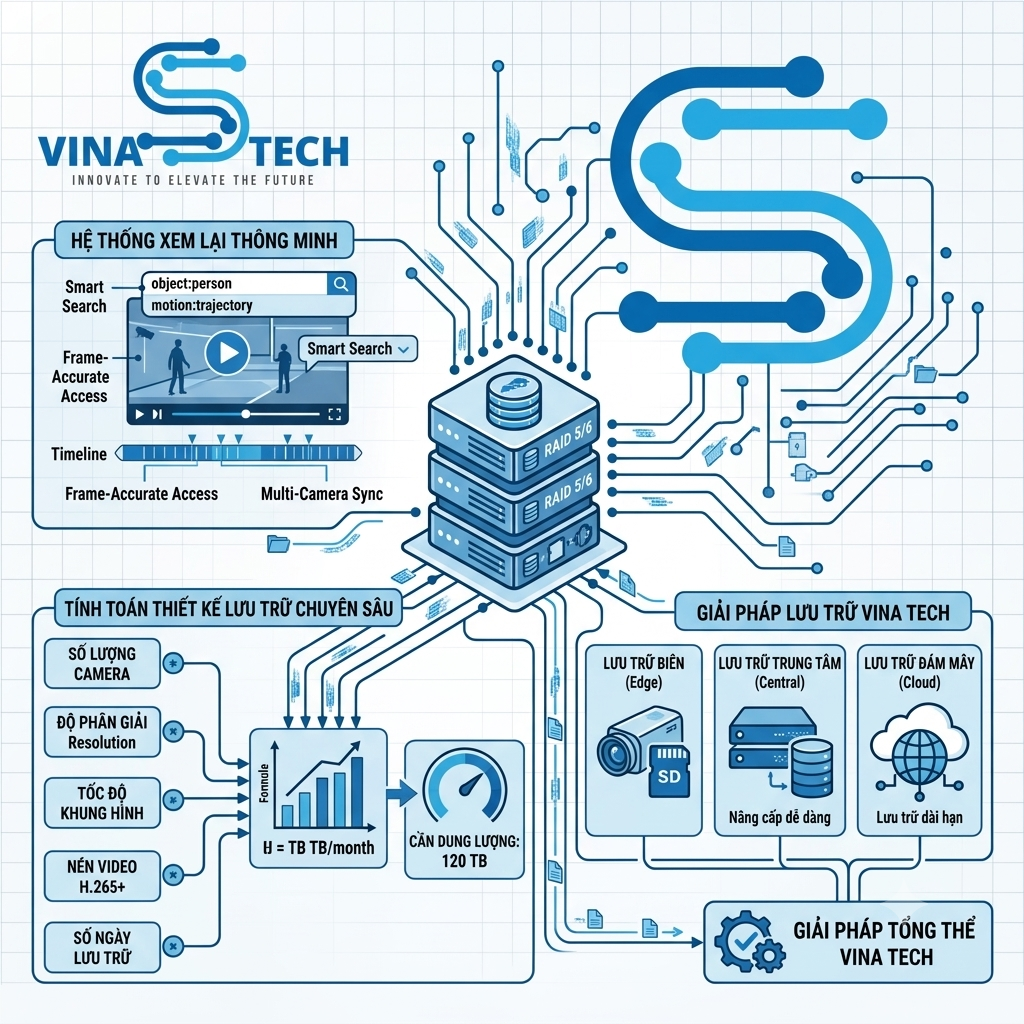
- Vai trò của hệ thống lưu trữ Camera
Hệ thống lưu trữ Camera có nhiệm vụ ghi nhận, bảo quản và cho phép truy xuất lại dữ liệu hình ảnh khi cần thiết.
Một hệ thống lưu trữ tốt cần đáp ứng các yêu cầu:
- Ghi hình liên tục 24/7.
- Lưu đủ số ngày theo yêu cầu thiết kế.
- Hỗ trợ xem lại nhanh.
- Không mất dữ liệu khi một ổ cứng bị lỗi.
- Có khả năng mở rộng dung lượng.
- Có cảnh báo khi ổ cứng hỏng.
- Đảm bảo tốc độ ghi và đọc đồng thời.
- Phù hợp với quy mô số lượng camera.
Trong các tòa nhà chung cư, yêu cầu lưu trữ phổ biến thường từ 15 ngày đến 30 ngày. Với các khu vực đặc biệt như hầm xe, sảnh, cổng ra vào hoặc khu vực có yêu cầu an ninh cao, thời gian lưu có thể cần dài hơn.
- Các yếu tố ảnh hưởng đến dung lượng lưu trữ
Dung lượng lưu trữ camera không thể tính đơn giản theo số lượng camera. Cùng một số lượng camera nhưng chỉ cần thay đổi độ phân giải, bitrate hoặc số ngày lưu thì dung lượng có thể khác nhau rất lớn.
Các yếu tố chính gồm:
Số lượng camera
Số lượng camera càng nhiều thì dung lượng lưu trữ càng lớn.
Ví dụ:
- 50 camera.
- 100 camera.
- 200 camera.
- 500 camera.
Mỗi camera đều tạo ra một luồng dữ liệu liên tục về NVR hoặc hệ thống VMS.
Với chung cư cao tầng, số lượng camera thường tập trung nhiều tại:
- Hầm xe.
- Sảnh.
- Thang máy.
- Hành lang.
- Cổng ra vào.
- Phòng kỹ thuật.
Độ phân giải camera
Độ phân giải càng cao thì dung lượng càng lớn.
Một số độ phân giải phổ biến:
- 2MP.
- 4MP.
- 5MP.
- 8MP.
- 12MP.
Trong các dự án chung cư hiện nay, 4MP là mức khá phổ biến vì cân bằng giữa chất lượng hình ảnh và dung lượng lưu trữ.
Camera 8MP cho hình ảnh chi tiết hơn nhưng dung lượng lưu trữ và băng thông cũng tăng đáng kể.
Chuẩn nén H.265
Chuẩn nén ảnh hưởng trực tiếp đến dung lượng lưu trữ.
Các chuẩn phổ biến:
- H.264.
- H.265.
- H.265+ tùy từng hãng.
H.265 giúp giảm dung lượng đáng kể so với H.264 trong cùng điều kiện hình ảnh.
Tuy nhiên, hiệu quả nén còn phụ thuộc vào:
- Chuyển động trong khung hình.
- Ánh sáng.
- Độ nhiễu ban đêm.
- Cấu hình bitrate.
- Chất lượng cảm biến camera.
Không nên chỉ dựa vào quảng cáo của hãng mà cần tính toán theo bitrate thực tế.
Số ngày lưu trữ
Đây là yêu cầu quan trọng nhất từ chủ đầu tư.
Ví dụ:
- Lưu 7 ngày.
- Lưu 15 ngày.
- Lưu 30 ngày.
- Lưu 60 ngày.
Số ngày lưu càng dài thì dung lượng càng lớn.
Nếu cùng một hệ thống 200 camera, lưu 30 ngày sẽ cần dung lượng gấp đôi so với lưu 15 ngày.
Bitrate thực tế
Bitrate là yếu tố quyết định trực tiếp đến dung lượng.
Ví dụ tham khảo:
| Loại camera | Bitrate tham khảo |
| Camera 2MP H.265 | 2–4 Mbps |
| Camera 4MP H.265 | 4–6 Mbps |
| Camera 8MP H.265 | 8–12 Mbps |
| Camera AI / LPR | 8–16 Mbps |
Bitrate thực tế có thể tăng vào ban đêm, khi bật hồng ngoại hoặc khi khu vực có nhiều chuyển động.
- Công thức tính dung lượng lưu trữ Camera
Có thể tính nhanh dung lượng lưu trữ theo công thức:
Dung lượng/ngày = Bitrate x 86.400 giây / 8
Trong đó:
- Bitrate tính theo Mbps.
- 86.400 là số giây trong một ngày.
- Chia 8 để đổi từ bit sang byte.
Công thức thực tế dễ nhớ:
1 Mbps ghi liên tục trong 1 ngày ≈ 10.8 GB
Ví dụ:
Camera 4MP H.265 sử dụng bitrate trung bình 5Mbps.
Dung lượng cho 1 camera/ngày:
5 x 10.8GB = 54GB/ngày
Nếu lưu 30 ngày:
54GB x 30 = 1.620GB ≈ 1.62TB/camera
Nếu có 200 camera:
1.62TB x 200 = 324TB
Tuy nhiên trong thực tế, khi sử dụng các cơ chế nén thông minh, ghi hình theo chuyển động, tối ưu bitrate và cấu hình phù hợp, dung lượng có thể giảm đáng kể.
Vì vậy với hệ thống:
- 200 Camera.
- 4MP.
- H.265.
- Lưu 30 ngày.
Dung lượng thực tế thường nằm trong khoảng:
150TB – 250TB
Tùy theo bitrate, mức độ chuyển động, chuẩn nén và chính sách ghi hình.
- Ví dụ tính toán cho hệ thống 200 Camera
Giả định:
- Số lượng camera: 200.
- Độ phân giải: 4MP.
- Chuẩn nén: H.265.
- Thời gian lưu: 30 ngày.
- Bitrate trung bình: 3.5Mbps.
Dung lượng cho 1 camera/ngày:
3.5 x 10.8GB = 37.8GB/ngày
Dung lượng cho 1 camera/30 ngày:
37.8 x 30 = 1.134GB ≈ 1.13TB
Dung lượng cho 200 camera:
1.13TB x 200 = 226TB
Như vậy, hệ thống cần khoảng 226TB dung lượng usable.
Nếu cộng thêm dự phòng vận hành, metadata, sai số cấu hình và tăng bitrate ban đêm, nên thiết kế khoảng 250TB usable.
- Lựa chọn mô hình lưu trữ
Tùy theo quy mô dự án, có thể lựa chọn các mô hình lưu trữ khác nhau.
Lưu trữ trực tiếp trên NVR
Đây là mô hình phổ biến với các dự án quy mô nhỏ và vừa.
Ưu điểm:
- Dễ triển khai.
- Chi phí hợp lý.
- Quản lý đơn giản.
- Phù hợp với hệ thống độc lập.
Phù hợp với:
- Dưới 100 camera.
- Chung cư nhỏ.
- Văn phòng.
- Nhà xưởng quy mô vừa.
Nhược điểm:
- Khả năng mở rộng hạn chế.
- Hiệu năng phụ thuộc vào từng NVR.
- Khi NVR lỗi có thể ảnh hưởng nhiều camera.
Lưu trữ bằng NVR phân tán
Mô hình này sử dụng nhiều NVR đặt theo khu vực hoặc theo block.
Ví dụ:
- NVR cho hầm xe.
- NVR cho sảnh.
- NVR cho hành lang.
- NVR cho khu tiện ích.
Ưu điểm:
- Phân tải tốt.
- Dễ khoanh vùng sự cố.
- Không phụ thuộc vào một thiết bị duy nhất.
Phù hợp với:
- Chung cư nhiều block.
- Dự án có nhiều khu vực độc lập.
- Hệ thống từ 100 đến 300 camera.
Lưu trữ tập trung bằng NAS/SAN
Đối với các hệ thống lớn, việc sử dụng NAS hoặc SAN là lựa chọn chuyên nghiệp hơn.
Ưu điểm:
- Dung lượng lớn.
- Dễ mở rộng.
- Hỗ trợ RAID mạnh.
- Quản lý tập trung.
- Phù hợp với VMS chuyên nghiệp.
- Hỗ trợ nhiều luồng ghi và đọc đồng thời.
Phù hợp với:
- Trên 300 camera.
- Khu đô thị.
- Tổ hợp chung cư lớn.
- Trung tâm thương mại.
- Dự án yêu cầu lưu trữ dài ngày.
- Thiết kế RAID cho lưu trữ Camera
RAID giúp bảo vệ dữ liệu khi ổ cứng bị lỗi.
Trong hệ thống camera, ổ cứng hoạt động liên tục 24/7 nên rủi ro hỏng ổ là rất thực tế.
RAID 0
Không khuyến nghị sử dụng.
Ưu điểm:
- Tận dụng tối đa dung lượng.
- Tốc độ cao.
Nhược điểm:
- Hỏng một ổ là mất dữ liệu.
- Không có dự phòng.
RAID 5
RAID 5 là lựa chọn cân bằng giữa dung lượng và an toàn dữ liệu.
Ưu điểm:
- Tiết kiệm dung lượng hơn RAID 6.
- Có khả năng chịu lỗi một ổ cứng.
- Phù hợp với hệ thống vừa và nhỏ.
Nhược điểm:
- Nếu trong quá trình rebuild có thêm một ổ hỏng thì có nguy cơ mất dữ liệu.
- Thời gian rebuild ổ dung lượng lớn có thể kéo dài.
RAID 5 phù hợp khi muốn “đỡ tốn ổ cứng mà vẫn có dự phòng”.
RAID 6
RAID 6 an toàn hơn RAID 5.
Ưu điểm:
- Chịu lỗi đồng thời hai ổ cứng.
- Phù hợp với hệ thống lớn.
- Giảm rủi ro khi rebuild.
Nhược điểm:
- Tốn thêm dung lượng tương đương hai ổ.
- Chi phí cao hơn RAID 5.
Đối với hệ thống camera lớn, RAID 6 thường được khuyến nghị hơn RAID 5.
Hot Spare
Hot Spare là ổ cứng dự phòng nóng.
Khi một ổ trong RAID bị lỗi, hệ thống có thể tự động sử dụng ổ Hot Spare để rebuild.
Đây là tính năng rất nên có trong các hệ thống camera quan trọng.
- NVR dự phòng
Trong các dự án nhỏ, hệ thống thường chỉ có một NVR.
Tuy nhiên với chung cư lớn, nếu một NVR lỗi có thể làm gián đoạn ghi hình của hàng chục hoặc hàng trăm camera.
Vì vậy cần xem xét NVR dự phòng.
Các mô hình có thể áp dụng:
- NVR dự phòng nóng.
- NVR dự phòng lạnh.
- NVR phân tán theo khu vực.
- VMS hỗ trợ failover recording.
Kinh nghiệm thực tế
Nếu hệ thống có trên 100 camera, không nên gom toàn bộ vào một NVR duy nhất.
Nên chia theo khu vực:
- Hầm xe.
- Sảnh.
- Hành lang.
- Thang máy.
- Ngoài trời.
Khi một NVR lỗi, chỉ một khu vực bị ảnh hưởng thay vì toàn bộ tòa nhà.
- Các lỗi phổ biến trong thiết kế lưu trữ Camera
Chỉ tính theo dung lượng ổ cứng raw
Đây là lỗi phổ biến.
Ví dụ:
Một hệ thống có 12 ổ 20TB.
Dung lượng raw:
12 x 20TB = 240TB
Nhưng sau khi cấu hình RAID 5 hoặc RAID 6, dung lượng usable sẽ thấp hơn.
Ngoài ra còn phải trừ:
- Dung lượng hệ thống.
- Metadata.
- Dung lượng dự phòng.
- Sai số định dạng ổ.
Không tính bitrate thực tế
Nhiều thiết kế chỉ ghi chung “Camera 4MP” mà không xác định bitrate.
Điều này rất nguy hiểm vì cùng 4MP nhưng bitrate có thể khác nhau rất lớn.
Không tính lưu lượng playback
Hệ thống không chỉ ghi hình mà còn phải phục vụ xem lại.
Nếu nhiều người cùng playback, hệ thống lưu trữ có thể bị quá tải.
Không dự phòng ổ cứng
Không sử dụng RAID hoặc không có Hot Spare có thể dẫn đến mất dữ liệu khi ổ cứng hỏng.
Không có cảnh báo lỗi HDD
Nếu ổ cứng hỏng nhưng không có cảnh báo, hệ thống có thể âm thầm mất khả năng dự phòng trong thời gian dài.
- Khuyến nghị thiết kế của VinaSTech
Đối với chung cư nhỏ:
- Dưới 100 camera.
- Có thể dùng NVR lưu trữ trực tiếp.
- RAID 5.
- Lưu 15–30 ngày.
Đối với chung cư vừa:
- 100–300 camera.
- NVR phân tán theo khu vực.
- RAID 5
- Có ổ Hot Spare cho khu vực quan trọng.
Đối với tổ hợp lớn:
- Trên 300 camera.
- Nên dùng VMS + NAS/SAN.
- RAID 5/RAID 6.
- NVR hoặc Recording Server dự phòng.
- Tách mạng lưu trữ riêng nếu cần.
- Giám sát tình trạng ổ cứng tập trung.
Thiết kế lưu trữ Camera không đơn thuần là tính xem cần bao nhiêu ổ cứng. Đây là bài toán tổng hợp giữa số lượng camera, độ phân giải, bitrate, chuẩn nén, thời gian lưu, mô hình ghi hình, RAID, khả năng mở rộng và độ an toàn dữ liệu.
Với hệ thống chung cư, dữ liệu camera có giá trị rất lớn trong vận hành và xử lý sự cố. Vì vậy, hệ thống lưu trữ cần được thiết kế theo nguyên tắc đủ dung lượng, có dự phòng, dễ mở rộng và có khả năng cảnh báo lỗi kịp thời.
Kinh nghiệm thực tế cho thấy chi phí đầu tư thêm cho RAID, Hot Spare hoặc NVR dự phòng thường nhỏ hơn rất nhiều so với thiệt hại khi mất dữ liệu camera trong một sự cố quan trọng.
The post Thiết kế lưu trữ Camera cho chung cư appeared first on DỊCH VỤ CÔNG NGHỆ VIỆT NAM.
]]>The post Giải pháp lưu trữ dự phòng dữ liệu NAS sang Cloud hoặc NAS khác appeared first on DỊCH VỤ CÔNG NGHỆ VIỆT NAM.
]]>- Hybrid storage (on‑premise + cloud) cho phép giữ bản sao dữ liệu quan trọng ở vị trí khác địa lý, giảm rủi ro mất dữ liệu do sự cố phần cidth, thiên tai hoặc ransomware.
- Synology cung cấp các công cụ tích hợp trong DSM để sao lưu đến NAS khác, máy chủ rsync, hoặc dịch vụ đám mây (Synology C2, AWS, Azure, Google Cloud, Backblaze B2, v.v.) mà không cần phần mềm bên thứ ba
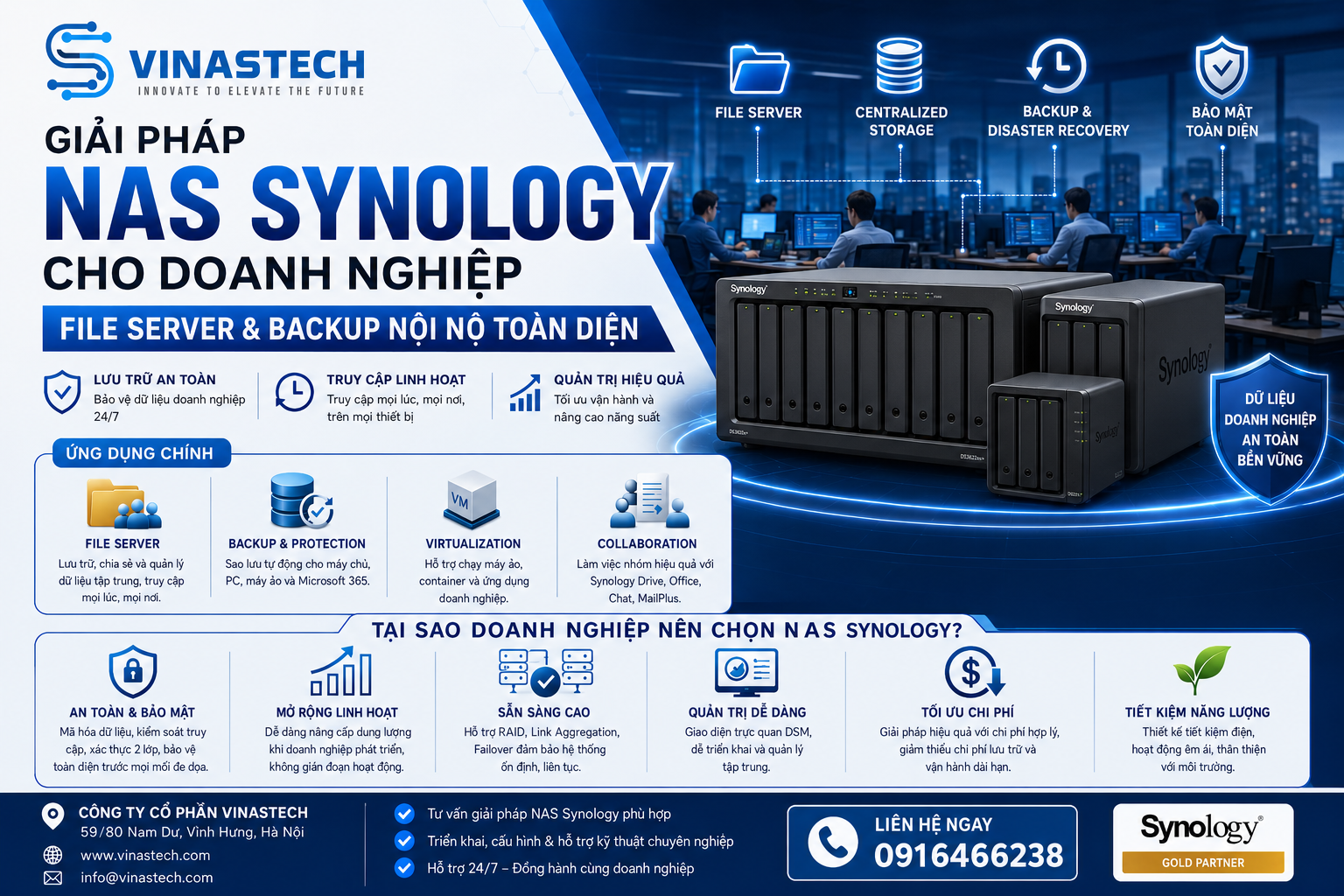
- Các phương pháp sao lưu chính
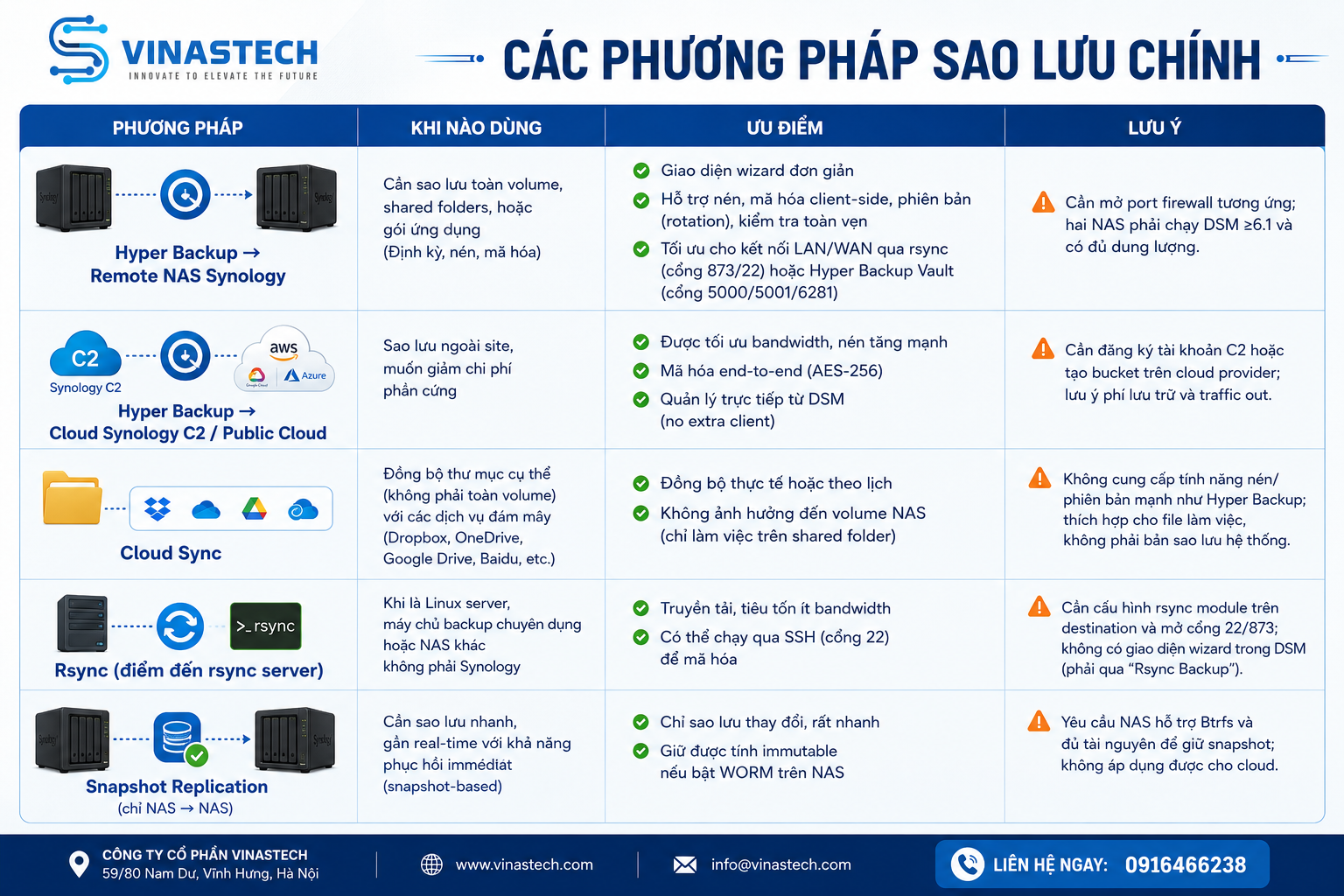
| Phương pháp | Khi nào dùng | Ưu điểm | Lưu ý |
| Hyper Backup → Remote NAS Synology | Cần sao lưu toàn volume, shared folders, hoặc gói ứng dụng (Định kỳ, nén, mã hóa) | – Giao diện wizard đơn giản – Hỗ trợ nén, mã hóa client‑side, phiên bản (rotation), kiểm tra toàn vẹn – Tối ưu cho kết nối LAN/WAN qua rsync (cổng 873/22) hoặc Hyper Backup Vault (cổng 5000/5001/6281) |
Cần mở port firewall tương ứng; hai NAS phải chạy DSM ≥6.1 và có đủ dung lượng. |
| Hyper Backup → Cloud Synology C2 / Public Cloud | Sao lưu ngoài site, muốn giảm chi phí phần cứng | – Được tối ưu bandwidth, nén tăng mạnh – Mã hóa end‑to‑end (AES‑256) – Quản lý trực tiếp từ DSM (no extra client) |
Cần đăng ký tài khoản C2 hoặc tạo bucket trên cloud provider; lưu ý phí lưu trữ và traffic out. |
| Cloud Sync | Đồng bộ thư mục cụ thể (không phải toàn volume) với các dịch vụ đám mây (Dropbox, OneDrive, Google Drive, Baidu, etc.) | – Đồng bộ thực tế hoặc theo lịch – Không ảnh hưởng đến volume NAS (chỉ làm việc trên shared folder) |
Không cung cấp tính năng nén/phiên bản mạnh như Hyper Backup; thích hợp cho file làm việc, không phải bản sao lưu hệ thống. |
| Rsync (điểm đến rsync server) | Khi là Linux server, máy chủ备份 chuyên dụng hoặc NAS khác không phải Synology | – Truyền tải, tiêu tốn ít bandwidth – Có thể chạy qua SSH (cổng 22) để mã hóa |
Cần cấu hình rsync module trên destination và mở cổng 22/873; không có giao diện wizard trong DSM (phải qua “Rsync Backup”). |
| Snapshot Replication (chỉ NAS → NAS) | Cần sao lưu nhanh, gần real‑time với khả năng phục hồi immédiat (snapshot‑based) | – Chỉ sao lưu thay đổi, rất nhanh – Giữ được tính immutable nếu bật WORM trênNAS |
Yêu cầu NAS hỗ trợ Btrfs và đủ tài nguyên để giữ snapshot; không áp dụng được cho cloud. |
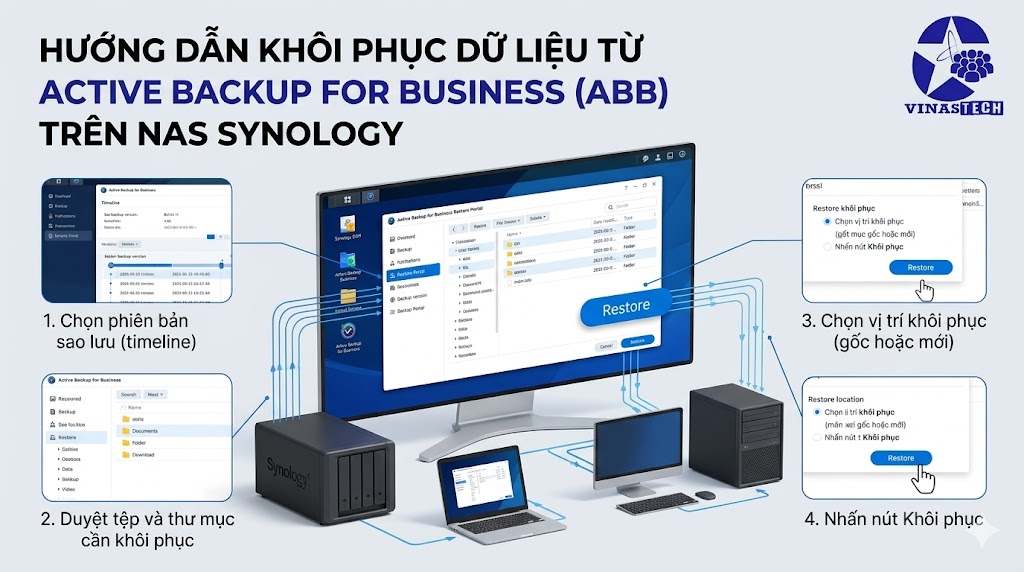
- Quy trình chi tiết – sao lưu NAS sang NAS khác bằng Hyper Backup
Các bước được trích từ hướng dẫn官方 và bài viết thực tế tại Việt Nam.
- Cài đặt gói
- Vào Package Center → tìm Hyper Backup → Install.
- Chuẩn bị NAS
- Trên NAS, tạo một shared folder (ví dụ hb_backup) và enable quyền truy cập cho nguồn NAS (thêm IP hoặc tài khoản nguồn vào danh sách allowed).
- Nếu muốn mã hóa, tick Encrypt shared folder và lưu mật khóa an toàn.
- Tạo tác vụ sao lưu
- Mở Hyper Backup → + → Data backup task → Folders and Packages.
- Chọn Remote NAS Device → nhấn Next.
- Đăng nhập 목적 NAS
- Nhập IP/hostname, cổng (mặc định 5000/5001 cho HTTP/HTTPS, hoặc 873/22 nếu dùng rsync), tên người dùng và mật khẩu có quyền truy cập shared folder đã chuẩn bị.
- Nhấn Log In.
- Chọn folder đích
- Chọn shared folder đã tạo (ví dụ hb_backup) → tùy chỉnh tên sub‑folder nếu muốn → Next.
- Chọn nguồn sao lưu
- Đánh dấu các shared folder, LUN iSCSI, ứng dụng ( ví dụ: Surveillance Station, MailPlus, Docker container) cần sao lưu → Next.
- Cài đặt nâng cao (tùy chọn)
- Task name: đặt tên mô tả (ví dụ HB‑HQ‑to‑DR).
- Enable task notification → cấu hình email/SMS trong Control Panel → Notification.
- Compress backup data (giảm dung lượng, tăng thời gian sao lưu).
- Enable backup schedule → định kỳ (ví dụ hàng ngày 02:00).
- Enable integrity check schedule → kiểm tra tự động mỗi tuần.
- Enable client‑side encryption → nhập mật khẩu mã hóa (không thể khôi phục nếu quên).
- Enable backup rotation → thiết lập giữ phiên bản (giữ 30 bản daily, 8 tuần, 12 tháng…) → Next.
- Hoàn thiện & chạy ngay
- Xem lại tóm tắt → Done → Yes để chạy tác vụ ngay lần đầu.
- Giám sát
- Trong Hyper Backup → Task list thấy trạng thái (Idle, Running, Success, Failed).
- Log chi tiết ở Log Center; có thể xuất ra syslog/SIEM nếu cần.
- Khôi phục (cần thiết)
- Mở Hyper Backup → Restore → chọn tác vụ → chọn phiên bản → duyệt và Restore to original location hoặc Download.
- Sao lưu lên Cloud (Synology C2 hoặc Public Cloud)
- Cài đặt Hyper Backup (nếu chưa có).
- Chọn Cloud Sync hoặc Hyper Backup → Cloud.
- Hyper Backup cho bản lưu trữ peł‑volume, nén, mã hóa, rotation.
- Cloud Sync cho đồng bộ thư mục thường dùng.
- Đăng nhập tài khoản:
- Synology C2: truy cập https://c2.synology.com, tạo tài khoản, tạo C2 Storage hoặc C2 Object.
- Public Cloud (AWS S3, Azure Blob, Google Cloud, Backblaze B2): tạo bucket, lấy Access Key/Secret Key,_region.
- Trong wizard Hyper Backup:
- Chọn Cloud → chọn nhà cung cấp → nhập endpoint, access key, secret key, bucket name.
- Tùy chọn encryption, compression, schedule, rotation như mục 3.
- Lưu và chạy task.
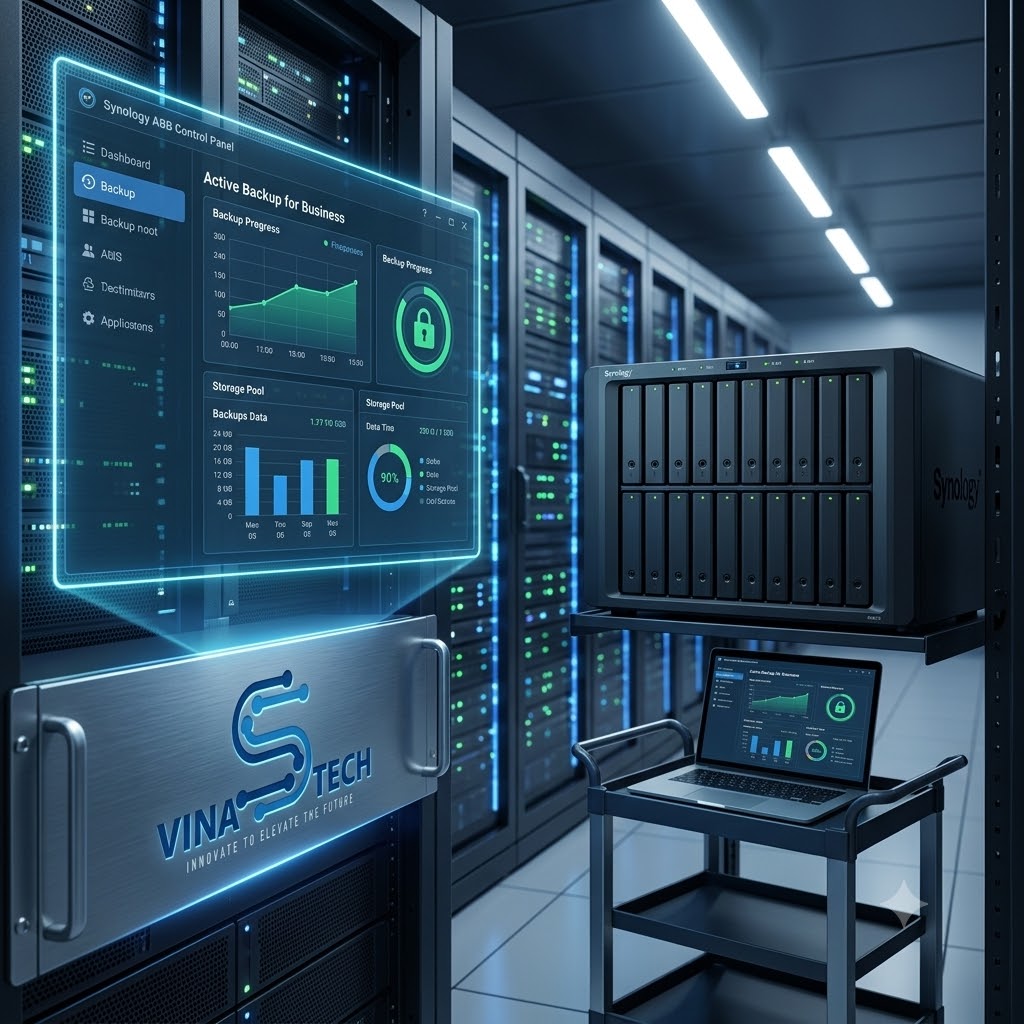
Lưu ý về chi phí: lưu trữ lâu dài (Glacier, Archive) rẻ hơn nhưng có phí truy xuất; đối với yêu cầu khôi phục nhanh, chọn lớp storage thường xuyên (Standard, Hot).
- Best practice & lưu ý quan trọng
| Khu vực | Gợi ý |
| Dung lượng | Dự toán 1.2‑1.5× dữ liệu nguồn (để chứa nén, phiên bản). Thêm 20‑30% cho tăng trưởng. |
| Mạng | – Nếu sao lưu qua WAN, bật bandwidth limit trong Hyper Backup để không ảnh hưởng hoạt động kinh doanh. – Xin cấp VPN site‑to‑site hoặc Direct Connect nếu truyền lượng lớn. |
| An toàn | – Luôn bật client‑side encryption (AES‑256) khi dữ liệu ra ngoài LAN. – Giới hạn truy cập cổng Hyper Backup (5000/5001/6281, rsync 873/22) chỉ tới VLAN nguồn qua firewall trên NAS. |
| Kiểm tra định kỳ | Thực hiện test restore ít nhất 1‑2 lần/quarter trên máy thử hoặc NAS khác để xác nhận bản backup khả dụng. |
| Quản lý phiên bản | Áp dụng quy tắc 3‑2‑1 (3 bản sao, 2 medios khác, 1 bản off‑site). Ví dụ: 1 bản local NAS, 1 bản remote NAS, 1 bản cloud. |
| Giám sát & báo警 | Cấu hình email/SMS cho: task thất bại, dung lượng > 80%, integrity check lỗi. |
| Giấy phép | Hyper Backup, Cloud Sync, rsync là miễn phí trên DSM; chỉ cần trả phí nếu dùng gói Synology C2 Plus hoặc dịch vụ cloud externe. |
The post Giải pháp lưu trữ dự phòng dữ liệu NAS sang Cloud hoặc NAS khác appeared first on DỊCH VỤ CÔNG NGHỆ VIỆT NAM.
]]>The post Hướng dẫn khôi phục dữ liệu từ Active Backup for Business (ABB) trên NAS Synology appeared first on DỊCH VỤ CÔNG NGHỆ VIỆT NAM.
]]>
-
Điều kiện trước khi khôi phục
-
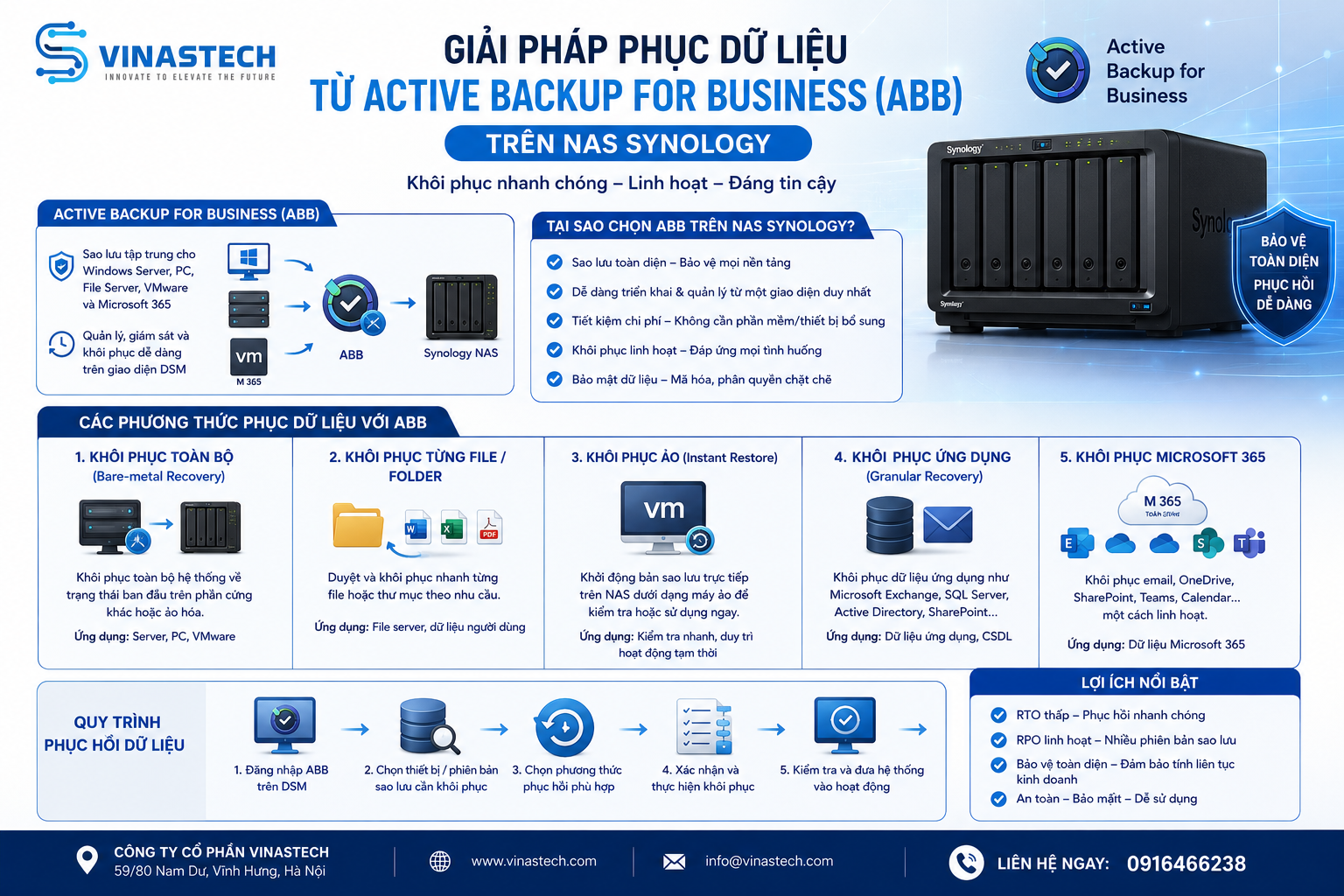
NAS phải đang chạy DSM 6.1.7 trở lên và có gói Active Backup for Business đã được kích hoạt.
-
Nếu khôi phục toàn hệ thống (bare-metal), cần chuẩn bị USB recovery media hoặc ISO tạo từ ABB → Tools → Create recovery media.
-
Tài khoản DSM dùng để khôi phục phải có quyền admin hoặc được cấp vào nhóm Active Backup for Business để truy cập tác vụ khôi phục.
-
Khôi phục file hoặc thư mục (granular restore)
-
Mở Active Backup for Business trên DSM → chọn tab Restore.
-
Chọn thiết bị (máy trạm) cần lấy dữ liệu.
-
Chọn phiên bản backup mong muốn theo ngày/giờ.
-
Duyệt cây thư mục, tick file hoặc folder cần khôi phục.
-
Nhấn Restore to original location để ghi đè lên vị trí ban đầu hoặc Download to PC để lưu vào thư mục tạm trên máy trạm.
-
Khi khôi phục thành công, ABB hiển thị thông báo “Restore completed” và ghi log chi tiết trong Log Center.
-
Khôi phục toàn hệ thống (Bare-Metal Restore)
3.1. Chuẩn bị phương tiện khôi phục
-
Trong ABB → Tools → Create recovery media → tải Synology Active Backup for Business Recovery Media Creator, giải nén và chạy để tạo USB bootable hoặc ISO.
-
Cài đặt Windows ADK (bắt buộc) trước khi chạy trình tạo media.
3.2. Thực hiện khôi phục
-
Boot máy trạm từ USB hoặc ISO đã tạo.
-
Nhập IP NAS, tên người dùng và mật khẩu DSM.
-
Chọn Entire device (toàn bộ thiết bị) → chọn phiên bản backup cần khôi phục.
-
Xác nhận các tham số (disk layout, partition) → nhấn OK để bắt đầu khôi phục.
-
Khi tiến trình hoàn thành, ABB thông báo “Restore completed”; gỡ phương tiện và khởi động lại máy.
-
Khôi phục ngay lập tức (Instant Restore) cho máy ảo
-
Nếu bản sao lưu là của VMware/Hyper-V, sử dụng Instant Restore từ ABB: chọn VM → Instant Restore → chọn hypervisor đích → ABB sẽ mount ảnh backup như một VM tạm và có thể chạy ngay mà không cần copy toàn bộ dữ liệu.
-
Phương pháp này rất hữu ích khi cần kiểm tra hoặc khởi động nhanh hệ thống sau sự cố.
-
Kiểm tra và best practice
-
Kiểm tra định kỳ: thực hiện test restore ít nhất 1–2 lần/quý trên máy thử để đảm bảo bản backup khả dụng.
-
Giám sát: bật cảnh báo email/SMS trong ABB → Settings → Notification để được thông báo khi task khôi phục thất bại hoặc storage usage > 80%.
-
Bảo mật: sử dụng kết nối HTTPS/VPN khi truy cập ABB từ xa và giới hạn truy cập cổng 6690/6691 chỉ tới VLAN PC qua firewall NAS.
-
Quy tắc 3-2-1 (tùy chọn mở rộng)
-
Sau khi khôi phục thành công, sao lưu lại bản recovered NAS sang site khác hoặc cloud (C2, AWS, Backblaze B2) bằng Hyper Backup để đáp ứng quy tắc 3-2-1 và bảo vệ trước thảm họa hoặc mất dữ liệu vật lý.
The post Hướng dẫn khôi phục dữ liệu từ Active Backup for Business (ABB) trên NAS Synology appeared first on DỊCH VỤ CÔNG NGHỆ VIỆT NAM.
]]>The post Giải pháp NAS Synology cho doanh nghiệp – File Server & Backup nội nộ toàn diện appeared first on DỊCH VỤ CÔNG NGHỆ VIỆT NAM.
]]>NAS Synology là thiết bị lưu trữ mạng (Network Attached Storage) chạy hệ điều hành DiskStation Manager (DSM), được thiết kế như một appliance all‑in‑one: lưu trữ tập trung, chia sẻ file đa giao thức, backup, ảo hóa và ứng dụng doanh nghiệp trên cùng một nền tảng.
Các điểm chính:
-
Lưu trữ tập trung cho file server (SMB/NFS/AFP), đồng bộ nhiều chi nhánh, truy cập từ xa.
-
Giải pháp backup đa lớp: backup endpoint, server, máy ảo, SaaS (Microsoft 365/Google Workspace).
-
Hỗ trợ ảo hóa: iSCSI, NFS datastore cho VMware/Hyper‑V/Proxmox; snapshot, replication.
-
Nhiều app giá trị gia tăng: camera surveillance, mail server, collaboration (Synology Office/Drive/Chat), S3‑compatible object storage.
2. Kiến trúc tổng thể giải pháp
Ở mức high‑level, có thể định vị NAS Synology trong hạ tầng doanh nghiệp như sau:
-
Tầng lưu trữ:
-
HDD/SSD theo RAID (RAID 1/5/6/10, SHR), SSD cache, tiering trên một số model.
-
Pool/Volume linh hoạt, hỗ trợ mở rộng qua expansion unit.
-
-
Tầng truy cập:
-
File: SMB/CIFS cho Windows, NFS cho Linux/UNIX, AFP (legacy) cho Mac.
-
Block: iSCSI LUN cho máy chủ và hypervisor.
-
Object: S3 compatible (trên một số ứng dụng Synology).
-
-
Tầng dịch vụ:
-
Directory: tích hợp AD/LDAP, có thể làm domain controller (Synology Directory Server).
-
Dịch vụ ứng dụng: Drive, Office, Chat, MailPlus, Video Station, Photos, Surveillance Station.
-
Bảo mật: firewall tích hợp, reverse proxy, VPN server, TLS, 2FA, WORM (immutable backup trên model hỗ trợ).
-
-
Tầng quản trị:
-
DSM với giao diện web; quản trị multi‑NAS qua Synology Central Management System (CMS).
-
Monitoring, cảnh báo email/SMS/push, log auditing, role‑based administration.
-
3. Các năng lực chính theo nhóm tính năng
3.1 File server & đồng bộ dữ liệu
-
Thay thế Windows file server truyền thống với quyền NTFS tương thích, tích hợp AD.
-
Hỗ trợ quota theo user/group, home folder, SMB multichannel (tùy model/NIC).
-
Synology Drive:
-
Đồng bộ file đa nền tảng (Windows/Mac/Linux/mobile).
-
Team folder, versioning, file locking, web portal.
-
Có thể triển khai như “private cloud” nội bộ, thay thế/giảm phụ thuộc Dropbox/Google Drive.
-
3.2 Backup & DR (Data Protection)
Synology là thế mạnh ở mảng backup “all‑in‑one”:
-
Active Backup for Business:
-
Backup máy vật lý (Windows/Linux), máy ảo (VMware/Hyper‑V), file server.
-
Backup agent‑less với hypervisor, incremental, deduplication, bare‑metal recovery.
-
-
Active Backup for Microsoft 365 / Google Workspace:
-
Backup email, OneDrive/Drive, SharePoint, Teams/Chat về NAS on‑premises.
-
-
Snapshot & Replication:
-
Snapshot file system/LUN theo lịch (minute/hour/day).
-
Replication sang NAS khác (site DR) qua WAN với CBT, encryption.
-
-
Hyper Backup:
-
Backup toàn bộ NAS (cấu hình + dữ liệu) sang thiết bị khác, public cloud hoặc local storage.
-
Hỗ trợ nhiều version, deduplication, encryption.
-
Mô hình điển hình: NAS 1 tại DC chính, NAS 2 tại DR site, replication theo RPO được thiết kế (ví dụ 15 phút/1 giờ).
3.3 Hỗ trợ hạ tầng ảo hóa
-
iSCSI target/LUN:
-
Làm datastore cho VMware/Hyper‑V/Proxmox/Xen.
-
Hỗ trợ LUN snapshot, clone, replication, Thin provisioning.
-
-
NFS share:
-
Datastore NFS cho hypervisor, phù hợp workload cần nhiều VM, dễ quản lý.
-
-
Tích hợp vCenter (VAAI, vStorage APIs – tùy model/firmware): offload clone/snapshot xuống NAS, giảm tải hypervisor.
3.4 Ứng dụng doanh nghiệp tích hợp
-
Synology Office & Drive:
-
Soạn thảo document, spreadsheet, slide tương tự Google Docs/Office Online nhưng host on‑prem.
-
-
Synology Chat, Calendar, Contacts:
-
Bộ collaboration nội bộ an toàn, lưu trữ tại doanh nghiệp.
-
-
MailPlus:
-
Mail server on‑prem với webmail, client IMAP/SMTP, anti‑spam cơ bản.
-
-
Surveillance Station:
-
Hệ thống camera IP NVR, multi‑site, hỗ trợ nhiều hãng camera (ONVIF).
-
Lưu trữ, analytic cơ bản, quyền theo user/group.
-
Không nhất thiết dùng hết, nhưng điểm mạnh là “một platform – nhiều dịch vụ”, tối ưu cho SME/chi nhánh.
4. Bảo mật, phân quyền, tuân thủ
-
Identity & Access:
-
Tích hợp AD/LDAP, hỗ trợ SSO với các ứng dụng DSM.
-
Phân quyền file/folder chi tiết, ACL compatibility với Windows.
-
-
Network Security:
-
Built‑in firewall theo IP/port/service; giới hạn vùng truy cập.
-
Hỗ trợ VPN server (OpenVPN, L2TP, PPTP – nên tránh), reverse proxy, HTTPS với Let’s Encrypt.
-
-
Data Security:
-
Mã hóa volume/thư mục (AES‑XTS) trên model hỗ trợ.
-
Hỗ trợ WORM/immutable snapshot (với dòng enterprise) cho yêu cầu chống ransomware, compliance.
-
-
Auditing & Log:
-
File access log, admin log, application log; export sang syslog/SIEM.
-
Ví dụ use case bảo mật: file server nội bộ + snapshot 15 phút + replication DR + Immutable snapshot 7–30 ngày → giảm rủi ro ransomware.
5. Kịch bản triển khai mẫu cho doanh nghiệp Việt
5.1 Doanh nghiệp SME 50–200 user
Mục tiêu: file server, backup endpoint + ảo hóa cơ bản.
-
Phần cứng:
-
1 NAS tầm trung (ví dụ 6–8 bay), HDD dung lượng theo nhu cầu (tối thiểu 20–40 TB raw), 2 NIC 1/2.5/10GbE tùy hạ tầng.
-
Nếu có DR: thêm 1 NAS nhỏ hơn ở site khác để replication.
-
-
Ứng dụng:
-
File server (SMB) + tích hợp AD.
-
Synology Drive cho mobile/remote access, versioning.
-
Active Backup for Business cho PC + VM.
-
-
Chính sách:
-
Snapshot production share mỗi 1–4 giờ.
-
Backup NAS qua Hyper Backup mỗi đêm sang cloud/NAS DR.
-
5.2 Doanh nghiệp có hạ tầng ảo hóa
Mục tiêu: làm datastore ảo hóa + backup trung tâm.
-
iSCSI/NFS datastore cho VMware/Hyper‑V, với RAID 10/RAID 6 tùy IOPS và độ an toàn.
-
Active Backup for Business backup VM agent‑less; replica NAS sang DR.
-
Kết hợp SSD cache hoặc all‑flash nếu workload IOPS cao (ERP, DB test, dev).
5.3 Hệ thống chi nhánh / văn phòng đại diện
Mục tiêu: đồng bộ dữ liệu HQ–branch, local file access nhanh.
-
Mỗi chi nhánh có 1 NAS nhỏ để:
-
Local cache file (Synology Drive ShareSync giữa HQ và chi nhánh).
-
Lưu camera (Surveillance Station) & dữ liệu cục bộ.
-
-
HQ NAS là “hub”, tổng hợp & backup tập trung.
6. Lợi ích kinh tế – kỹ thuật
6.1 Lợi ích kỹ thuật
-
Hợp nhất nhiều vai trò (file server, backup, NVR, collaboration) trên một platform.
-
Giao diện DSM dễ dùng, giảm phụ thuộc admin có skill sâu về Linux/Storage.
-
Hệ sinh thái ứng dụng phong phú, update đều, community mạnh.
-
Tương thích tốt với Windows/AD và các hypervisor phổ biến.
6.2 Lợi ích kinh tế
-
Giảm license (backup, file server, mail/collab) so với mô hình thuần Windows Server + phần mềm backup + public cloud.
-
Thiết kế theo mô‑đun: có thể bắt đầu nhỏ, mở rộng dần bằng disk/expansion unit hoặc thêm NAS.
-
TCO thấp cho SME/chi nhánh, phù hợp mô hình đầu tư CAPEX hoặc kết hợp dịch vụ MSP.
The post Giải pháp NAS Synology cho doanh nghiệp – File Server & Backup nội nộ toàn diện appeared first on DỊCH VỤ CÔNG NGHỆ VIỆT NAM.
]]>